Настройка и подключение ScanClick
Передавайте отсканированные коды с одного устройства на другое: телефон сканирует QR или штрихкод — компьютер сам вставляет его в 1С, складскую программу или любое активное поле.
Как это работает
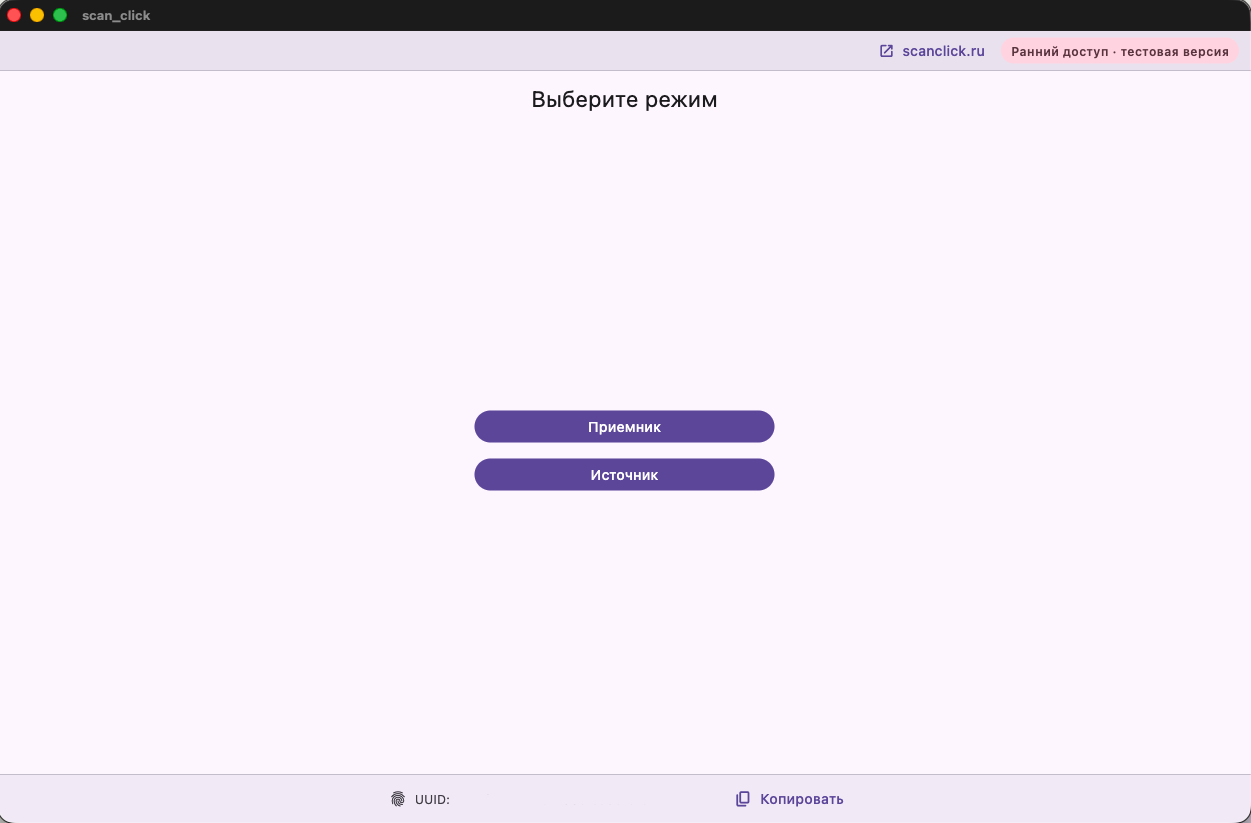
У каждого устройства есть постоянный UID — уникальный идентификатор. Он виден внизу каждого экрана, рядом кнопка «Копировать». На приёмнике этот UID показывается ещё и в виде QR‑кода.
- Приёмник показывает свой QR‑код с UID.
- Источник сканирует этот QR (или вводит UID вручную) — так устройства находят друг друга.
- Источник сканирует коды и отправляет их, приёмник принимает и выводит выбранным способом.
Роль не закрепляется навсегда — вы выбираете нужное действие при каждом запуске. Обоим устройствам нужен интернет: данные идут через сервер scanclick.ru.
Установка и первый запуск
Скачайте ScanClick для вашей платформы со страницы загрузки. Поддерживаются Android, iOS, Windows, macOS, Linux и веб‑версия в браузере.
При первом старте появится экран «Подключаемся к серверу» — идёт регистрация устройства. После подключения внизу экрана появится его UID; он сохраняется между запусками.
Значок «Ранний доступ · тестовая версия» в шапке — это нормально: приложение ещё тестируется.
Выбор режима
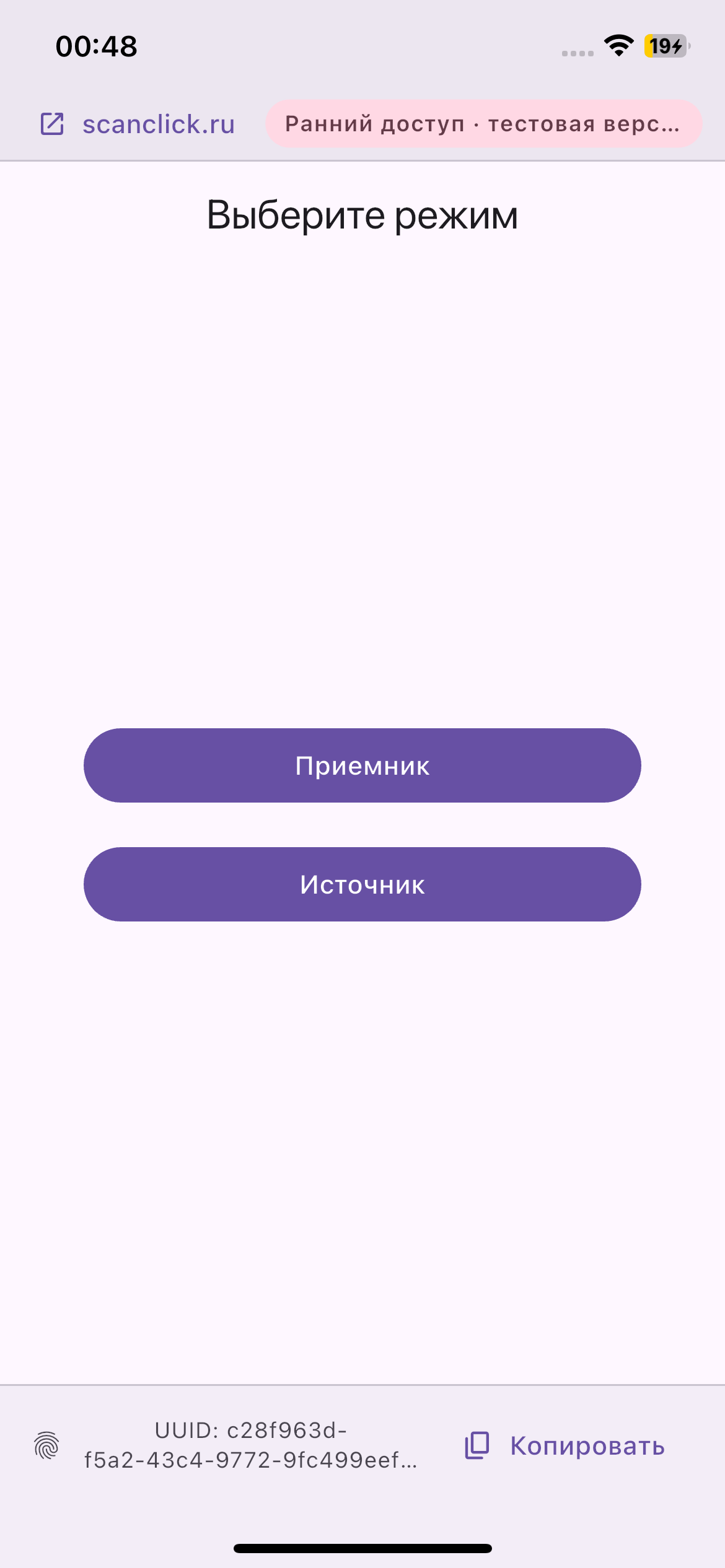
На стартовом экране «Выберите режим» — две кнопки. Начните с приёмника: на нём появится QR‑код, который нужен для связывания.
Приёмник
Принимает коды и вставляет их в программу. Обычно — компьютер.
Источник
Сканирует и отправляет коды. Обычно — телефон с камерой.
Настройка Приёмника
Приёмник обычно запускают на компьютере (Windows, macOS, Linux) — там доступны вставка через клавиатуру, вывод в COM‑порт и передача в 1С.
3.1 · Покажите QR‑код источнику
Нажмите «Приёмник» — откроется экран «Подключение источника» с QR‑кодом (в нём зашит UID устройства). Этот QR нужно будет отсканировать на источнике. Нажмите «Продолжить».
3.2 · Выберите, что делать с полученным кодом
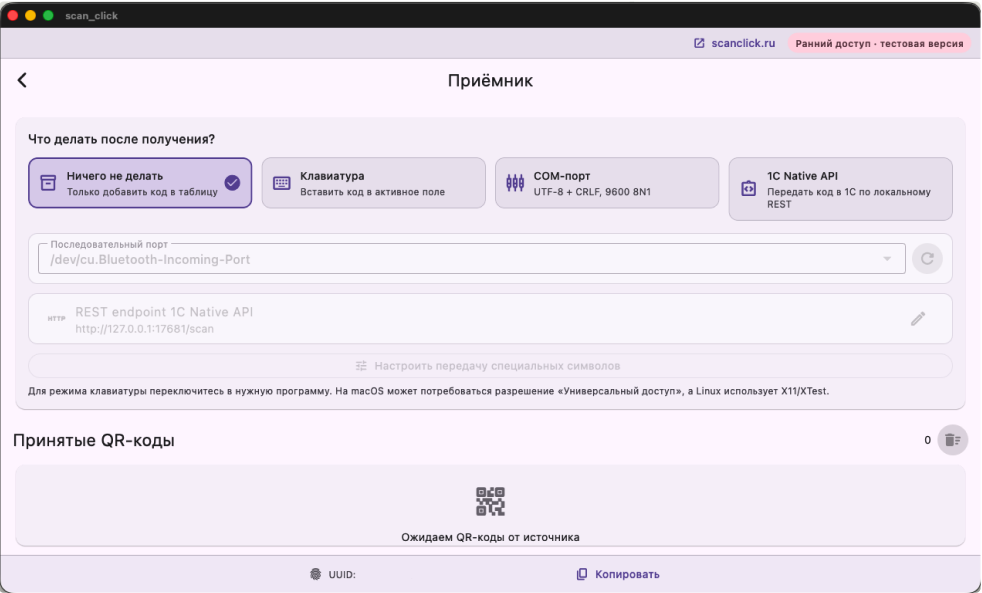
На экране «Что делать после получения?» — четыре режима вывода:
| Режим | Что делает | Где доступен |
|---|---|---|
| Ничего не делать | Только добавляет код в таблицу принятых. | Везде |
| Клавиатура | Вставляет код в активное поле любой открытой программы. | Win · macOS · Linux |
| COM‑порт | Отправляет код в последовательный порт. | Win · macOS · Linux |
| 1С Native API | Передаёт код в 1С по локальному REST. | Win · macOS · Linux |
На телефоне (Android/iOS) у приёмника доступен только режим «Ничего не делать» — остальные требуют десктопной ОС.
Клавиатура
Код вводится в активное поле другой программы, поэтому после получения переключитесь в нужную программу и поставьте курсор в поле ввода.
- На macOS дайте ScanClick разрешение «Универсальный доступ» (Системные настройки → Конфиденциальность и безопасность).
- На Linux используется X11/XTest.
- Кнопка «Настроить передачу специальных символов» — тонкая настройка служебных символов (см. 3.3).
COM‑порт
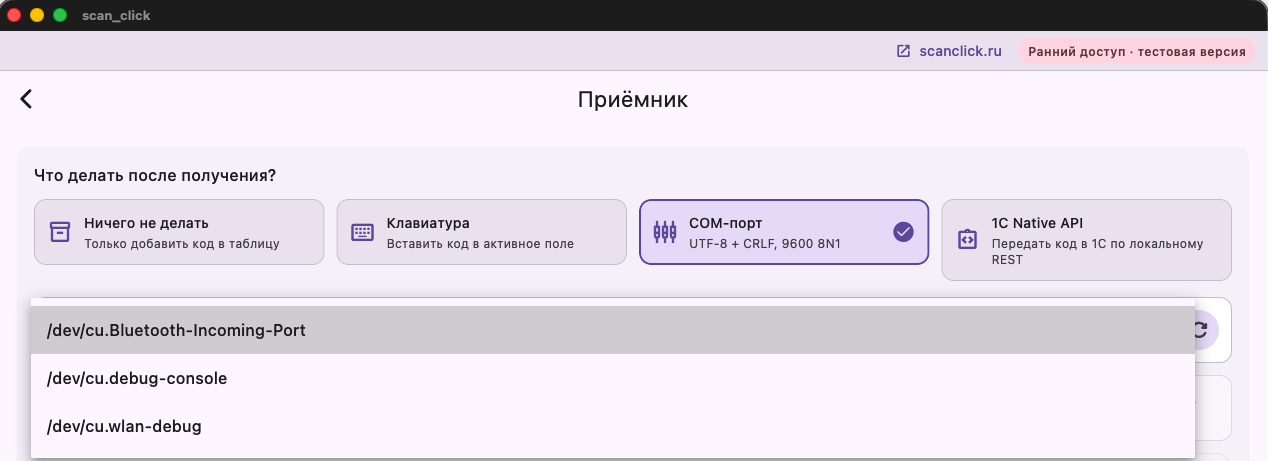
Выберите режим «COM‑порт», затем нужный последовательный порт из списка (кнопка рядом обновляет список). Параметры фиксированы: UTF‑8 + CRLF, 9600 8N1.
Нет физического COM‑порта?
На современных компьютерах последовательных портов обычно нет, а программа ждёт данные именно оттуда. Решение — пара виртуальных портов: ScanClick пишет в один, ваша программа читает из второго. Для Windows это умеет бесплатная утилита com0com.
COM3 ↔ COM4. Стороннее ПО, не входит в ScanClick. Берите сборку с пометкой signed — неподписанный драйвер Windows установить не даст. После установки в списке ScanClick появятся новые порты: выберите один из пары, а в своей программе откройте второй. На Linux и macOS такую же пару портов создаёт socat.
1С Native API
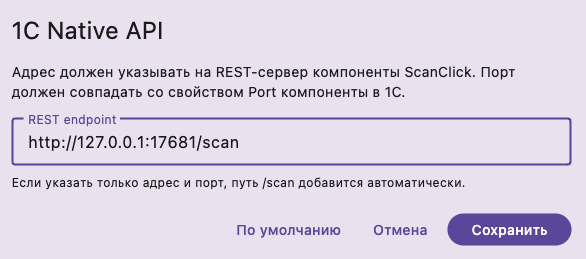
Нажмите на строку «REST endpoint 1С Native API», чтобы задать адрес. По умолчанию — http://127.0.0.1:17681/scan.
- Порт в адресе должен совпадать со свойством Port компоненты ScanClick в 1С.
- Если указать только адрес и порт, путь
/scanдобавится автоматически. - Кнопка «По умолчанию» возвращает исходный адрес.
Драйвер (внешняя компонента) для 1С:
3.3 · Спецсимволы и Enter
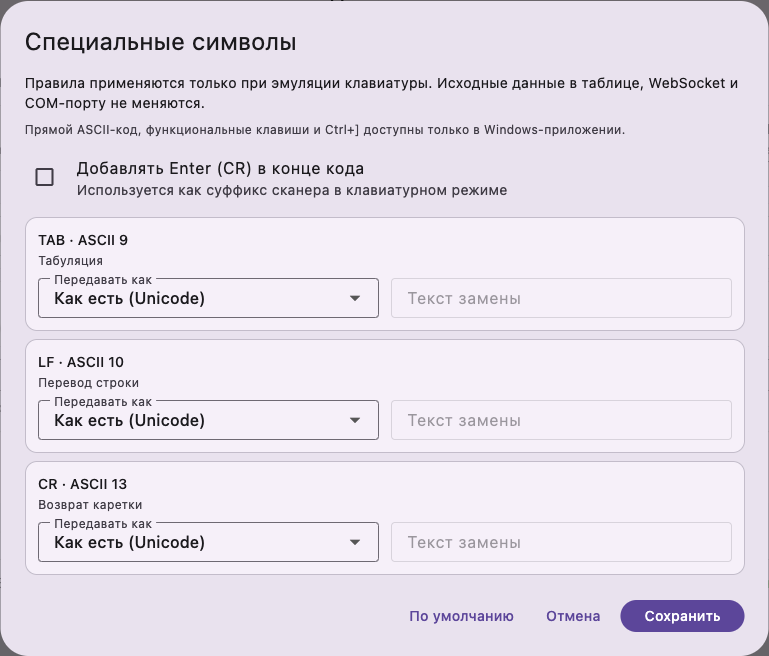
Кнопка «Настроить передачу специальных символов» задаёт, как передавать служебные разделители из кодов маркировки GS1: TAB, LF, CR, FS, GS, RS, US. Для каждого можно выбрать действие:
| Действие | Описание |
|---|---|
| Как есть (Unicode) | Передать символ без изменений. |
| ASCII‑код напрямую | Точный ASCII‑код для 1С (только Windows). |
| Не передавать | Полностью убрать символ. |
| Заменить текстом | Подставить свой текст, например <GS>. |
| Функциональная клавиша | Нажать F‑клавишу, например F8. |
| Ctrl+] · Tab · Enter | Нажать соответствующую клавишу (Ctrl+] — только Windows). |
Галочка «Добавлять Enter (CR) в конце кода» имитирует суффикс сканера. Для связки с 1С Native API: для GS выберите «Функциональная клавиша» и ту же клавишу (например F8), что указана в драйвере 1С. Правила применяются только при эмуляции клавиатуры — на таблицу, COM‑порт и сервер не влияют.
3.4 · Таблица принятых кодов
Ниже — таблица «Принятые QR‑коды»: время, от кого (UID источника), сам код и результат (Выполняется · Принято · Вставлено / Отправлено · Ошибка). В строке можно повторить вывод и скопировать код; иконка корзины очищает список.

Настройка Источника
Источник обычно запускают на телефоне (Android или iOS) — там есть камера для сканирования.
4.1 · Укажите получателя
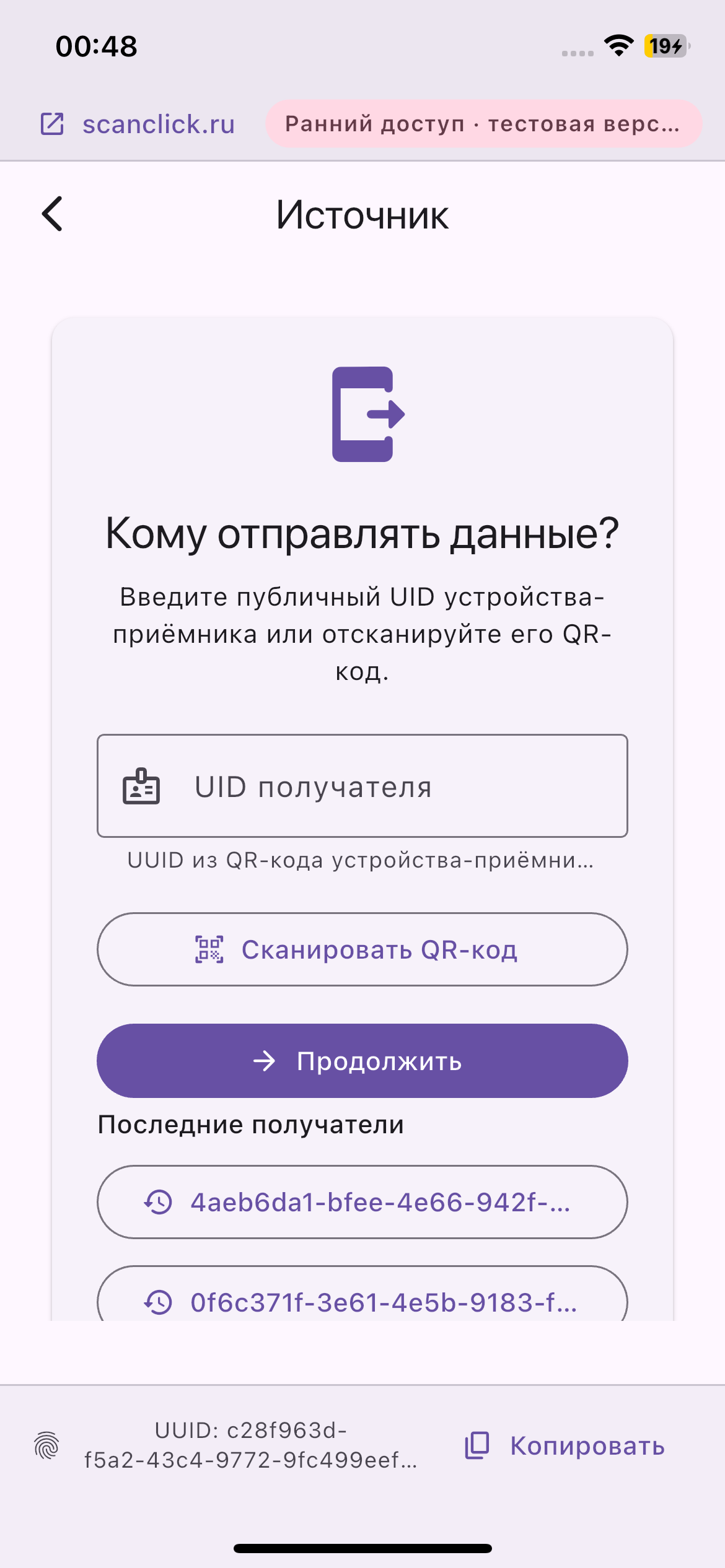
Нажмите «Источник» → экран «Кому отправлять данные?». Укажите получателя:
- Отсканируйте QR‑код приёмника (Android, iOS, macOS, браузер), либо
- введите UID вручную в поле «UID получателя».
Ранее использованные адреса — в блоке «Последние получатели». Нажмите «Продолжить».
На Windows и Linux сканирование камерой недоступно — введите UID получателя вручную.
4.2 · Сканируйте и отправляйте
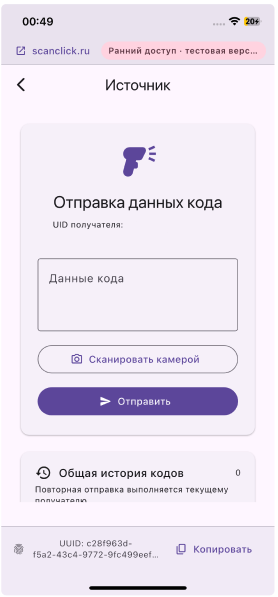
На экране «Отправка данных кода» вверху показан UID получателя.
- «Сканировать камерой» — QR, Data Matrix и линейные штрихкоды (EAN, UPC, Code 39/93/128 и др.). В режиме сканера доступна автоотправка — код уходит сразу после распознавания.
- Можно ввести данные вручную и нажать «Отправить».
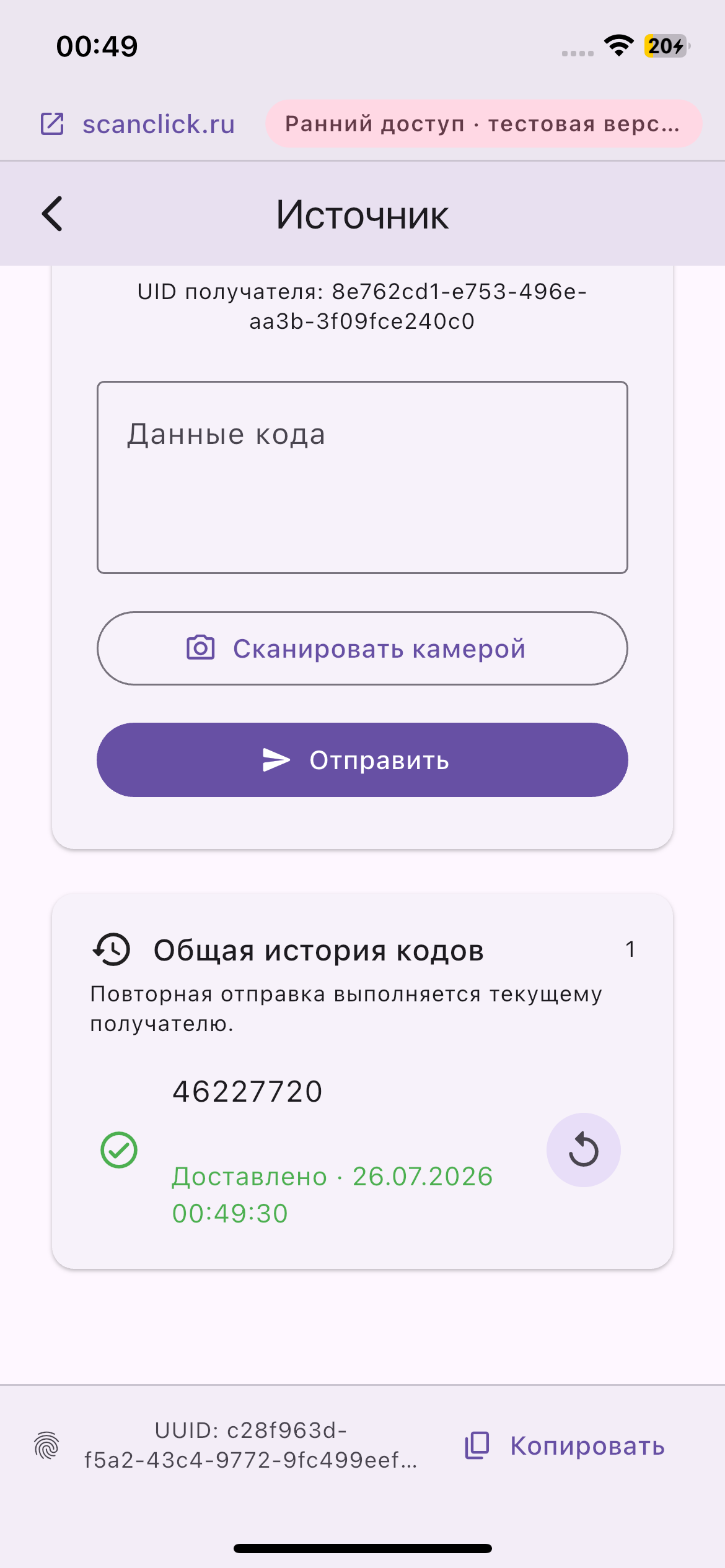
- После доставки появляется отметка «Доставлено».
4.3 · История отправленных
Внизу — «Общая история кодов» со всеми успешными и ошибочными попытками. Любой код можно отправить повторно текущему получателю.
Быстрый старт
- Приёмник (ПК): «Приёмник» → QR с UID → «Продолжить» → выберите режим вывода (например «Клавиатура» или «1С Native API»).
- Источник (телефон): «Источник» → отсканируйте QR приёмника (или введите UID) → «Продолжить».
- На приёмнике поставьте курсор в нужное поле программы.
- На источнике сканируйте коды — они появятся в программе на приёмнике.
Устранение неполадок
Не подключается к серверу
Выполняется 3 попытки (следующая — через 3 секунды). После третьей появится кнопка «Повторить». Проверьте интернет.
«Требуется обновление»
Версия больше не поддерживается. Нажмите «Обновить ScanClick» и поставьте свежую сборку с scanclick.ru. Иногда вместо блокировки показывается баннер — работать можно, но обновиться желательно.
Не открывается камера
Разрешите приложению доступ к камере в настройках устройства.
Клавиатура не вставляет код (macOS)
Дайте разрешение «Универсальный доступ» и переключитесь в программу, поставив курсор в поле ввода.
Режимы вывода недоступны
Клавиатура, COM‑порт и 1С Native API работают только на десктопе. На телефоне приёмник только собирает коды в таблицу.
В списке COM‑портов пусто
На компьютере нет физического последовательного порта. Установите пару виртуальных портов — на Windows это делает бесплатная утилита com0com (ссылка в разделе 3.2), на Linux и macOS — socat. После установки нажмите кнопку обновления списка.
Код не доходит до приёмника
Проверьте, что оба устройства онлайн и на источнике указан правильный UID (сравните с UID в футере приёмника).
Коды маркировки вставляются с «мусором»
Настройте служебные символы GS1 в разделе «Специальные символы» (п. 3.3).
Частые вопросы
Нужно ли выбирать роль навсегда?
Нет. Роль выбирается на стартовом экране каждый раз — одно устройство может быть и источником, и приёмником.
Что такое UID?
Постоянный идентификатор устройства (UUID). Показан внизу экрана, копируется кнопкой «Копировать», а на приёмнике — ещё и в виде QR‑кода.
Можно ли отправлять не только QR?
Да. Источник сканирует QR, Data Matrix и линейные штрихкоды, а также принимает ввод вручную.
Меняются ли исходные данные кода при выводе?
Правила спецсимволов применяются только к эмуляции клавиатуры. В таблице, при передаче по COM‑порту и через сервер код остаётся исходным.
Готовы попробовать?
Скачайте ScanClick и свяжите устройства за пять минут.